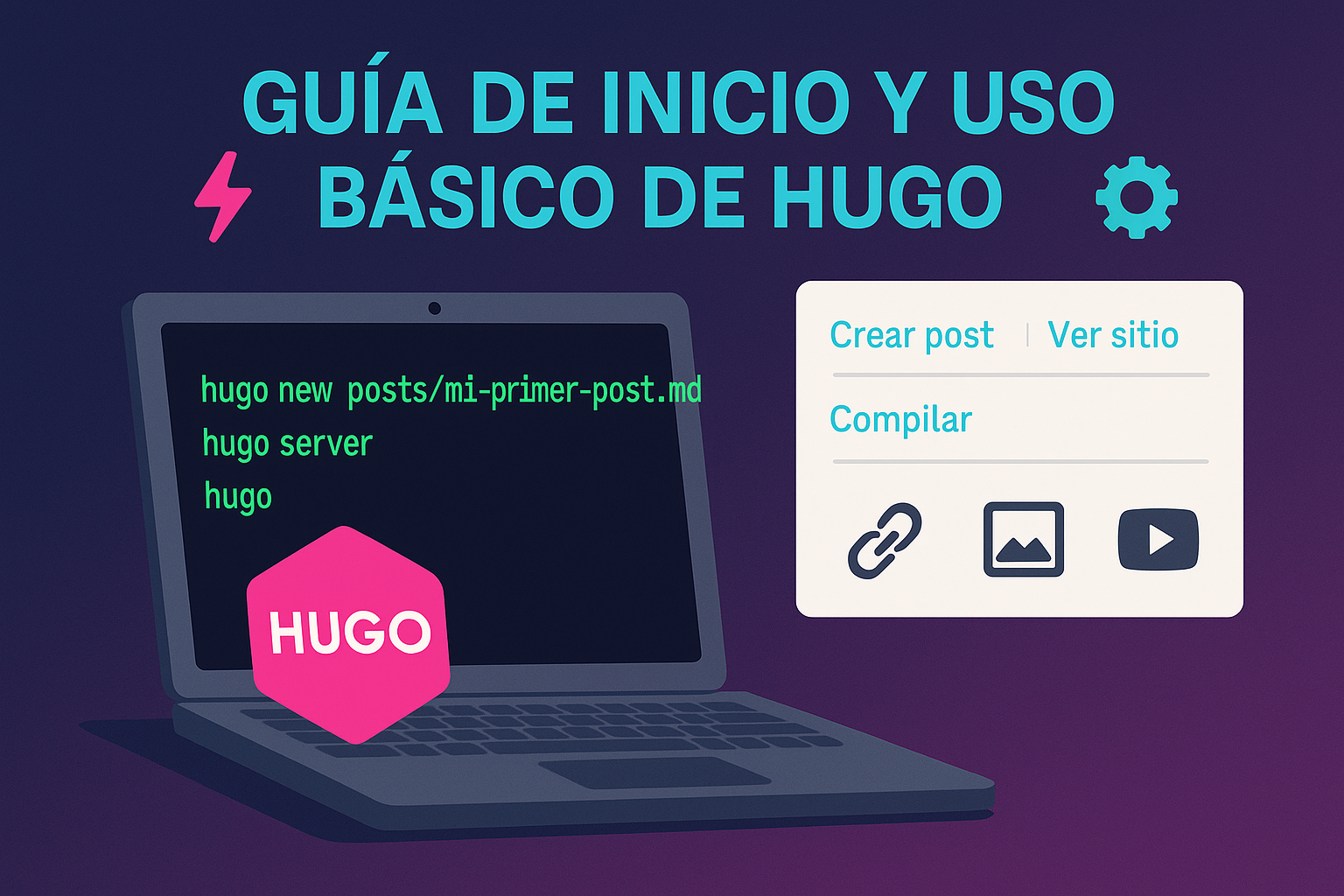
1. Crear un Nuevo Post en Hugo
Para crear un nuevo post, abre la terminal en la ubicación de tu proyecto de Hugo y escribe:
hugo new posts/nombre_post.mdEsto generará un archivo Markdown dentro de content/posts/. Por ejemplo, si deseas crear un post dentro de un directorio específico:
hugo new posts/Dotnet/PatronesDeDisenio.mdAsí, se creará un nuevo post en la carpeta Dotnet, dentro de posts.
¿Cómo crear un post dentro de subcarpetas?
Si tienes una carpeta posts y dentro otra llamada Java (que siempre debe tener un _index.md para que se reconozca como sección), usa:
hugo new posts/Java/nombre_post.md2. Visualizar tu Sitio en Local
Para iniciar el servidor de Hugo y ver tu sitio localmente en http://localhost:1313/, ejecuta:
hugo server3. Compilar Archivos de Hugo
Cuando quieras generar tu sitio estático en la carpeta de salida (por defecto public), ejecuta:
hugoCambiar la Carpeta de Salida a “docs”
- Edita tu archivo de configuración (
config.tomlo similar) y agrega:TOMLpublishDir = "docs" - O, en la terminal (para una compilación única con directorio de salida diferente):
BASH
hugo --destination docs
De esta manera, en lugar de la carpeta public, tu sitio se generará en docs (si lo configuras en config.toml) o en la carpeta que especifiques con --destination.
4. Insertar Enlaces en Markdown
La sintaxis de Markdown para enlaces es:
[Texto del enlace](/ruta_del_enlace)Ejemplos:
[YouTube](https://www.youtube.com)
[YouTube](https://www.youtube.com "Visita YouTube") --> (con mensaje al pasar el ratón)5. Insertar Imágenes en Markdown
La sintaxis para imágenes:
Ejemplo:

6. Insertar Videos (YouTube) en Hugo
Hugo permite incrustar videos de YouTube mediante shortcodes:
{{< youtube ID_DEL_VIDEO >}}Ejemplo:
{{< youtube XRLP4K_qON8 >}}Si quieres que Hugo ignore el shortcode, deberás escapar las llaves, por ejemplo:
{{</* youtube ID_DEL_VIDEO */>}}(escapando los delimitadores del shortcode) o usando comentarios HTML alrededor si es necesario.
Ejemplo de video de YouTube:
7. Escapar Markdown y Shortcodes en Hugo
Ignorar {{< >}} como comando (Shortcodes)
Para que Hugo ignore un shortcode y muestre el texto literal {{< shortcode >}}, puedes encerrar el shortcode problemático dentro de un bloque de código Markdown, o escapar los caracteres especiales. La forma más común de mostrar un shortcode como texto es:
`{{< youtube ID_DEL_VIDEO >}}`O para mostrarlo como bloque:
```
{{< youtube ID_DEL_VIDEO >}}
```
Si necesitas mostrarlo en línea y el método anterior no funciona, puedes intentar escapar los delimitadores del shortcode con una barra invertida \ antes de {{ y }}, aunque esto puede no ser interpretado correctamente por todos los analizadores de Markdown o temas de Hugo. La forma más robusta es usar comillas invertidas o bloques de código.
Para mostrar {{</* youtube ID_DEL_VIDEO */>}} literalmente (con los asteriscos internos), también usa un bloque de código:
```
{{</* youtube ID_DEL_VIDEO */>}}
```
Ignorar ![] como comando (Imágenes)
Para evitar que Markdown interprete  como una imagen y en su lugar muestre el texto literal, puedes anteponer una barra invertida \ al signo de exclamación:
\Ignorar [] como comando (Enlaces)
De manera similar, para mostrar corchetes que normalmente formarían parte de un enlace como texto literal, puedes anteponer una barra invertida \ al primer corchete:
\[Texto del enlace](/ruta_del_enlace)